Domain vintage-collection.de kaufen?
Wir ziehen mit dem Projekt
vintage-collection.de um.
Sind Sie am Kauf der Domain
vintage-collection.de interessiert?
domain@kv-gmbh.de · 0541-91531010
Domain vintage-collection.de kaufen?
Welche Tasten für Screenshot?
Welche Tasten muss ich drücken, um einen Screenshot aufzunehmen? Das hängt von deinem Betriebssystem ab. Auf Windows-Computern kannst du die Taste "Druck" oder "PrtScn" verwenden, um einen Screenshot des gesamten Bildschirms aufzunehmen. Auf Mac-Computern kannst du die Tastenkombination "Cmd + Shift + 3" verwenden. Es gibt auch spezielle Programme und Apps, die dir helfen können, Screenshots aufzunehmen und zu bearbeiten. Welches Betriebssystem verwendest du, damit ich dir genauere Anweisungen geben kann? **
Welche Tastenkombination für Screenshot?
Welche Tastenkombination für Screenshot? Möchtest du wissen, wie man auf einem Windows-Computer einen Screenshot macht? Oder interessierst du dich für die Tastenkombination auf einem Mac? Es gibt verschiedene Tastenkombinationen für Screenshots, je nach Betriebssystem und Gerät. Wenn du mir mehr Informationen gibst, kann ich dir die passende Tastenkombination für deinen spezifischen Fall nennen. **


Ähnliche Suchbegriffe für Screenshot
Top-Angebote
Produkte zum Begriff Screenshot:
-
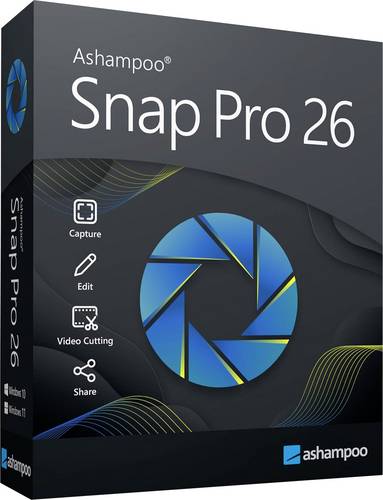
Markt & Technik 88073 Snap PRO 26 Windows Screenshot-SoftwareDer Screenshot-Profi für maximale Produktivität Snap Pro 26 ist das ultimative Werkzeug, um Ideen, Fehler oder Anleitungen visuell festzuhalten. Der entscheidende Vorteil: Mit der neuen Live-Edit-Funktion platzieren Sie Pfeile, Texte und Markierungen bereits während der Aufnahme - das spart mühsame Nachbearbeitung. Ob Sie komplexe Tabellen über mehrere Bildschirmseiten hinweg erfassen oder hochauflösende 4K-Videos für Ihr Team erstellen möchten, Snap Pro 26 liefert professionelle Ergebnisse auf Knopfdruck.17,99 €*Versand: 5,95 €Sichere Weiterleitung zum Anbieter
-
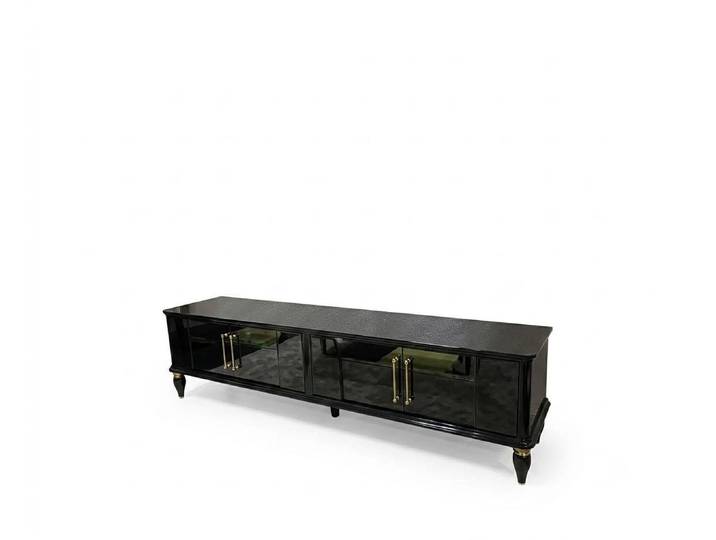
JVmoebel Lowboard Tv-Lowboard Hochwertig Modern Praktisch Funktional Zeitlos Stilvoll, Made in EuropaJVmoebel Lowboard Tv-Lowboard Hochwertig Modern Praktisch Funktional Zeitlos Stilvoll, Made in Europa. Produktdetails Markeninformationen: JV Möbel - Seit Jahrzehnten ein Synonym für Qualität und Stil. Seit über zwei Jahrzehnten steht JV Möbel für erstklassige Möbel, die Design, Funktionalität und Langlebigkeit auf höchstem Niveau vereinen. Mit unserer langjährigen Erfahrung und einem tiefen Verständnis für die Wünsche unserer Kunden haben wir uns als vertrauenswürdiger Partner für individuelle Wohnraumlösungen etabliert. Unsere breite Produktpalette, die von handgefertigten Ledersofas über klassische Chesterfield-Möbel bis hin zu modernen Wohnmöbeln reicht, erfüllt die vielfältigen Einrichtungswünsche unserer Kunden., Maßangaben Breite: 52 cm, Tiefe: 230 cm, Höhe: 60 cm, Hinweis Maßangaben: Alle Angaben sind ca.-Maße., Farbe Farbe: Braun, Lieferung & Montage Aufbauhinweise: Ja, Hinweise Sprachen Bedienungs-/Aufbauanleitung: Englisch (EN), Farbe:braun3249,99 €*Versand: 0,00 €Sichere Weiterleitung zum Anbieter

-
Welche Taste für Screenshot?
Die Taste für Screenshot hängt von deinem Betriebssystem und deinem Gerät ab. Auf den meisten Windows-Computern kannst du die "Druck" oder "PrtScn" Taste verwenden, um einen Screenshot des gesamten Bildschirms zu machen. Auf Mac-Computern kannst du die Tastenkombination "cmd + shift + 3" verwenden. Auf vielen Smartphones und Tablets kannst du die Lautstärke-Taste und die Ein/Aus-Taste gleichzeitig drücken, um einen Screenshot zu machen. Es ist ratsam, die genaue Taste für Screenshot für dein spezifisches Gerät und Betriebssystem zu überprüfen, um sicherzustellen, dass du den richtigen Befehl verwendest. **
-
Ist dieser Screenshot gefälscht?
Ohne den Screenshot zu sehen, kann ich nicht beurteilen, ob er gefälscht ist oder nicht. Es gibt jedoch verschiedene Möglichkeiten, um die Echtheit eines Screenshots zu überprüfen, wie zum Beispiel die Überprüfung der Metadaten oder die Suche nach ähnlichen Bildern im Internet. **
-
Wo speichert der Screenshot?
Der Screenshot wird standardmäßig im Bilderordner auf deinem Gerät gespeichert. **
-
Welche Krawattenbreite wird als klassisch und zeitlos angesehen?
Die klassische und zeitlose Krawattenbreite liegt zwischen 8,9 cm und 9,5 cm. Diese Breite passt zu den meisten Anzügen und ist ein sicherer Stil. Breiten außerhalb dieses Bereichs gelten als modisch oder trendig. **

Darf ich einen Screenshot ausdrucken?
Ja, du darfst einen Screenshot ausdrucken, solange du keine Urheberrechte verletzt und der Inhalt für den Druck geeignet ist. Beachte jedoch, dass einige Websites oder Anwendungen möglicherweise Einschränkungen oder Nutzungsbedingungen haben, die das Drucken von Screenshots verbieten. **
Wie rendert man einen Screenshot?
Um einen Screenshot zu rendern, musst du zuerst den gewünschten Bildschirmbereich auf deinem Computer auswählen. Dies kann durch Drücken der "Druck" -Taste auf der Tastatur oder durch Verwendung eines speziellen Screenshot-Tools erfolgen. Anschließend musst du das Bild in einem Bildbearbeitungsprogramm öffnen und es speichern oder weiter bearbeiten, um es in dem gewünschten Format zu rendern. **
Top-Angebote
Produkte zum Begriff Screenshot:
-
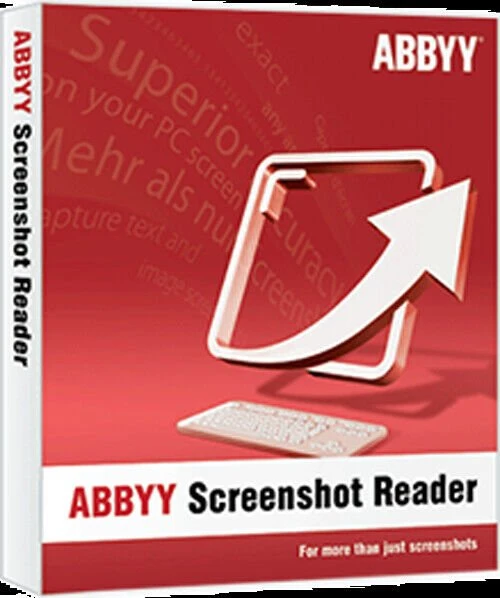
ABBYY Screenshot ReaderABBYY Screenshot Reader mehr als nur Screenshots Text und Tabellen ohne Abtippen erfassen Erstellen Sie "Schnappschüsse" von Bildern und Texten aus geöffneten Dokumenten, Dateimenüs, Webseiten, Präsentationen oder PDF-Dateien mit nur wenigen Klicks. Mit ABBYY Screenshot Reader können Sie Textpassagen aus Bildern, Grafiken, Videos, PDFs und anderen bildbasierten Formaten ausschneiden und sie in editierbaren Text umwandeln, um sie ganz ohne Abtippen in andere Dokumente (z.B. Microsoft PowerPoint, Word oder Excel) einzufügen oder als Grafikdateien abzuspeichern. Erstellen von Screenshots mit ABBYY Screenshot Reader Screenshots vom Bildschirm erstellen und speichern Fehlermeldungen erfassen und verschicken Screenshots in Präsentationen und Berichte einfügen Screenshots in Handbüchern und Anleitungen verwenden Screenshots in durchsuchbaren Text umwandeln mit ABBYY Screenshot Reader Informationen in Berichte einfügen Einfaches Ausdrucken von Anfahrtsbeschreibungen Listen von Webseiten als Tabellen speichern Ausschneiden von Textstellen aus Grafikdateien Erstellen Sie mit wenigen Klicks "Schnappschüsse" von Bildern und Text aus geöffneten Dokumenten, Dateimenüs, Webseiten, Präsentationen, Flash-Inhalten oder PDF-Dateien. ABBYY Screenshot Reader wandelt den Text in jedem Bild, das Sie von Ihrem Bildschirm aufgenommen haben, in ein editierbares Format um, ohne dass Sie ihn neu eingeben müssen - so können Sie ihn ganz einfach in digitalen Dokumenten, E-Mails oder Berichten wiederverwenden. Das Programm unterstützt mehr als 180 Sprachen mit hervorragender Erkennungsgenauigkeit. Vorteile durch ABBYY Screenshot Reader Einfach zu bedienen Auf dem Hauptbildschirm des Programms können Sie einen Bereich für den Screenshot und ein Ausgabeformat auswählen. Der Screenshot Reader kann so eingestellt werden, dass er bei jedem Start automatisch gestartet wird und Sie ihn immer zur Hand haben. Eine Vielzahl von Speicherformaten Mit ABBYY Screenshot Reader können Sie Bild-Screenshots im JPEG-, Bitmap- oder PNG-Format speichern. Text-Screenshots können als bearbeitbare Texte in den Formaten .RTF, .TXT, .DOC oder .XLS gespeichert werden. ABBYY OCR-Technologie Unterstützt durch die preisgekrönte ABBYY OCR-Technologie (Optical Character Recognition), die Papierdokumente und Bilder in bearbeitbare elektronische Formate mit höchster Genauigkeit umwandelt. Hauptmerkmale zu ABBYY Screenshot Reader Erfassen von Bildschirmfotos Erfassen Sie einen interessanten Teil des Bildschirms und speichern Sie ihn als Bild oder teilen Sie ihn mit Ihren Freunden. Markieren Sie einfach einen bestimmten Teil des Bildschirms mit ABBYY Screenshot Reader und senden Sie ihn als Bild per E-Mail oder Messenger oder speichern Sie ihn auf Ihrem Computer. Screenshot-Bilder in Text umwandeln Wenn Sie Text aus einer Bilddatei, einer Website, einer Präsentation oder einer PDF-Datei übernehmen möchten, können Sie Textbereiche schnell in bearbeitbaren Text umwandeln, den Sie direkt in eine geöffnete Anwendung einfügen, bearbeiten oder als Microsoft® Word- oder Excel®-Dokument speichern können. Einfügen eines Bildes in Dokumente mit ABBYY Screenshot Reader Bereiten Sie kleinformatige Bilder für Ihre Präsentationen, Berichte und andere Dokumente vor. Öffnen Sie das Bild, erstellen Sie den Screenshot, kopieren Sie ihn in die Zwischenablage und fügen Sie ihn dann mit den Tasten STRG+V oder der Funktion "Einfügen" in das Dokument ein. Text und Tabellen extrahieren Extrahieren Sie Text aus Broschüren und Prospekten, die nur als Grafik vorliegen: Markieren Sie einen Textabschnitt und er wird automatisch als bearbeitbare Information in Microsoft Word geöffnet. Wandeln Sie Bildtabellen in bearbeitbare Excel-Arbeitsblätter um. Funktionen: Erfassen Sie mit ABBYY Screenshot Reader zwei Arten von Screenshots: Bilder und Texte Herkömmliche Programme zum Erfassen von Screenshots erstellen ein Bild des Programmfensters oder des ausgewählten Bildschirmbereichs. Mit ABBYY Screenshot Reader haben Sie die Wahl: Sie können entweder herkömmliche „Bild-Screenshots“ von Ihrer Desktop-Anwendung, Webseite, Präsentation oder Ihrem Dokument machen oder Textstellen aus Grafikdateien in bearbeitbaren Text umwandeln und „Text-Screenshots“ erstellen. Bild-Screenshots Mit ABBYY Screenshot Reader können Sie ganz einfach Screenshots von Bildern erstellen, um diese mit anderen auszutauschen oder in Präsentationen, Schulungs-materialien oder anderen Dokumenten zu verwenden. Dabei können Sie einen ausgewählten Bildschirmbereich, ein komplettes Fenster oder Ihren gesamten Desktop erfassen. Mit der erweiterten Funktion „Zeitgesteuerter Bildschirm" haben Sie sogar die Möglichkeit, einen Screenshot mit 5-sekündiger Verzögerung anzufertigen, damit Sie den Bildschirm „vorbereiten" können – z.B. um die erforderlichen Menüs zu öffnen, wenn Sie eine Softwaredokumentation erstellen. Text-Screenshots Sie möchten Text aus einer Bilddatei, Webseite, Präsentation oder einem PDF-Dokument erfassen? Die Textdat...11,95 €*Versand: 0,00 €Sichere Weiterleitung zum Anbieter
-
Abbyy Screenshot Reader, DownloadAbbyy Screenshot Reader Normal 0 21 false false false DE X-NONE X-NONE /* Style Definitions */ table.MsoNormalTable {mso-style-name:"Normale Tabelle"; mso-tstyle-rowband-size:0; mso-tstyle-colband-size:0; mso-style-noshow:yes; mso-style-priority:99; mso-style-parent:""; mso-padding-alt:0cm 5.4pt 0cm 5.4pt; mso-para-margin-top:0cm; mso-para-margin-right:0cm; mso-para-margin-bottom:8.0pt; mso-para-margin-left:0cm; line-height:107%; mso-pagination:widow-orphan; font-size:11.0pt; font-family:"Calibri",sans-serif; mso-ascii-font-family:Calibri; mso-ascii-theme-font:minor-latin; mso-hansi-font-family:Calibri; mso-hansi-theme-font:minor-latin; mso-fareast-language:EN-US;} Mit Abbyy Reader fertigen Sie nicht nur schnell und einfach Screenshots der dargestellten Inhalte an. Vielmehr überzeugt Screenshot Reader durch die Umwandlung von nicht editierbarem Text in Grafiken, PDFs oder aus anderen Formaten in editierbaren Text. Mit Hilfe der Umwandlung in editierbaren Text lassen sich Textpassagen ohne erforderliches Abtippen in andere Dokumente übertragen, bearbeiten und abspeichern. Hierbei überzeugt Abbyy Screenshot Reader neben der einfachen, intuitiven und bedienerfreundlichen Oberfläche auch durch die preisgekrönte Abbyy OCR- Technologie, welche präzise Papierdokumente in digitale Formate umwandelt. Systemanforderungen Betriebssystem Microsoft® Windows® 11/10 / 8.1 / 8 / 7 Microsoft Windows Server® 2016 / 2012 / 2012 R2 / 2008 R2 Für die Arbeit mit lokalisierten Benutzeroberflächen muss die entsprechende Sprache unterstützt werden. Hardware PC mit 1 GHz Prozessor oder höher 1024 MB RAM 600 MB Festplattenspeicher für typische Installation und 700 MB Festplattenspeicher für Programmausführung Videoadapter und Monitor mit einer Auflösung von 1024x768 oder höher Unterstützte Speicherformate DOC - Microsoft Word 97-2003 Dokument RTF - Rich Text Format XLS - Microsoft Excel 97-2003 Dokument CSV - Microsoft Office Excel Comma-Separated Values Datei TXT - Text Dokument ODT - OpenOffice.org Writer Format JPEG - Graustufen, Farbe PNG - Schwarzweiss, Graustufen, Farbe BMP - Schwarzweiss, Graustufen, Farbe14,90 €*Versand: 0,00 €Sichere Weiterleitung zum Anbieter
-
Markt & Technik 88073 Snap PRO 26 Windows Screenshot-SoftwareDer Screenshot-Profi für maximale Produktivität Snap Pro 26 ist das ultimative Werkzeug, um Ideen, Fehler oder Anleitungen visuell festzuhalten. Der entscheidende Vorteil: Mit der neuen Live-Edit-Funktion platzieren Sie Pfeile, Texte und Markierungen bereits während der Aufnahme - das spart mühsame Nachbearbeitung. Ob Sie komplexe Tabellen über mehrere Bildschirmseiten hinweg erfassen oder hochauflösende 4K-Videos für Ihr Team erstellen möchten, Snap Pro 26 liefert professionelle Ergebnisse auf Knopfdruck.17,99 €*Versand: 5,95 €Sichere Weiterleitung zum Anbieter
-
Welche Tasten für Screenshot?
Welche Tasten muss ich drücken, um einen Screenshot aufzunehmen? Das hängt von deinem Betriebssystem ab. Auf Windows-Computern kannst du die Taste "Druck" oder "PrtScn" verwenden, um einen Screenshot des gesamten Bildschirms aufzunehmen. Auf Mac-Computern kannst du die Tastenkombination "Cmd + Shift + 3" verwenden. Es gibt auch spezielle Programme und Apps, die dir helfen können, Screenshots aufzunehmen und zu bearbeiten. Welches Betriebssystem verwendest du, damit ich dir genauere Anweisungen geben kann? **
-
Welche Tastenkombination für Screenshot?
Welche Tastenkombination für Screenshot? Möchtest du wissen, wie man auf einem Windows-Computer einen Screenshot macht? Oder interessierst du dich für die Tastenkombination auf einem Mac? Es gibt verschiedene Tastenkombinationen für Screenshots, je nach Betriebssystem und Gerät. Wenn du mir mehr Informationen gibst, kann ich dir die passende Tastenkombination für deinen spezifischen Fall nennen. **
-
Welche Taste für Screenshot?
Die Taste für Screenshot hängt von deinem Betriebssystem und deinem Gerät ab. Auf den meisten Windows-Computern kannst du die "Druck" oder "PrtScn" Taste verwenden, um einen Screenshot des gesamten Bildschirms zu machen. Auf Mac-Computern kannst du die Tastenkombination "cmd + shift + 3" verwenden. Auf vielen Smartphones und Tablets kannst du die Lautstärke-Taste und die Ein/Aus-Taste gleichzeitig drücken, um einen Screenshot zu machen. Es ist ratsam, die genaue Taste für Screenshot für dein spezifisches Gerät und Betriebssystem zu überprüfen, um sicherzustellen, dass du den richtigen Befehl verwendest. **
-
Ist dieser Screenshot gefälscht?
Ohne den Screenshot zu sehen, kann ich nicht beurteilen, ob er gefälscht ist oder nicht. Es gibt jedoch verschiedene Möglichkeiten, um die Echtheit eines Screenshots zu überprüfen, wie zum Beispiel die Überprüfung der Metadaten oder die Suche nach ähnlichen Bildern im Internet. **
Ähnliche Suchbegriffe für Screenshot
-
JVmoebel Lowboard Tv-Lowboard Hochwertig Modern Praktisch Funktional Zeitlos Stilvoll, Made in EuropaJVmoebel Lowboard Tv-Lowboard Hochwertig Modern Praktisch Funktional Zeitlos Stilvoll, Made in Europa. Produktdetails Markeninformationen: JV Möbel - Seit Jahrzehnten ein Synonym für Qualität und Stil. Seit über zwei Jahrzehnten steht JV Möbel für erstklassige Möbel, die Design, Funktionalität und Langlebigkeit auf höchstem Niveau vereinen. Mit unserer langjährigen Erfahrung und einem tiefen Verständnis für die Wünsche unserer Kunden haben wir uns als vertrauenswürdiger Partner für individuelle Wohnraumlösungen etabliert. Unsere breite Produktpalette, die von handgefertigten Ledersofas über klassische Chesterfield-Möbel bis hin zu modernen Wohnmöbeln reicht, erfüllt die vielfältigen Einrichtungswünsche unserer Kunden., Maßangaben Breite: 52 cm, Tiefe: 230 cm, Höhe: 60 cm, Hinweis Maßangaben: Alle Angaben sind ca.-Maße., Farbe Farbe: Braun, Lieferung & Montage Aufbauhinweise: Ja, Hinweise Sprachen Bedienungs-/Aufbauanleitung: Englisch (EN), Farbe:braun3249,99 €*Versand: 0,00 €Sichere Weiterleitung zum Anbieter
-
Friese, Inka: EinzigartigEinzigartig , Jedes Tier ist ein Wunder , Hupen > Karosserie-, Anbauteile & Zubehör , Erscheinungsjahr: 20180725, Produktform: Leinen, Autoren: Friese, Inka, Fotograph: Sartore, Joel, Seitenzahl/Blattzahl: 64, Keyword: Arche; Fische; Fotografie; Fotos; Joel Sartore; National Geographic; PhotoArk; Raubtiere; Reptilien; Säugetiere; Tier; Tierarten; Tierportraits; Vielfalt; Vögel; Wunder; bedrohte Tiere; vom Aussterben bedroht, Fachschema: Natur / Kindersachbuch~Tier / Kindersachbuch, Jugendsachbuch, Interesse Alter: empfohlenes Alter: ab 5 Jahre, Altersempfehlung / Lesealter: 18, ab Alter: 5, Warengruppe: HC/Kinderbücher/Sachbücher/Tiere/Pflanzen/Natur, Fachkategorie: Kinder/Jugendliche: Sachbuch: Natur & Tiere, Text Sprache: ger, UNSPSC: 49019900, Warenverzeichnis für die Außenhandelsstatistik: 49019900, Verlag: FISCHER Sauerländer, Verlag: FISCHER Sauerländer, Verlag: FISCHER Sauerländer, Verlag: FISCHER Sauerländer, Länge: 360, Breite: 281, Höhe: 15, Gewicht: 955, Produktform: Gebunden, Genre: Kinder- und Jugendbücher, Genre: Kinder- und Jugendbücher, Herkunftsland: DEUTSCHLAND (DE), Katalog: deutschsprachige Titel, Katalog: Gesamtkatalog, Katalog: Lagerartikel, Book on Demand, ausgew. Medienartikel, Relevanz: 0004, Tendenz: 0, Unterkatalog: AK, Unterkatalog: Bücher, Unterkatalog: Hardcover, Unterkatalog: Lagerartikel, WolkenId: 178201720,00 €*Versand: 0,00 €Sichere Weiterleitung zum Anbieter
-
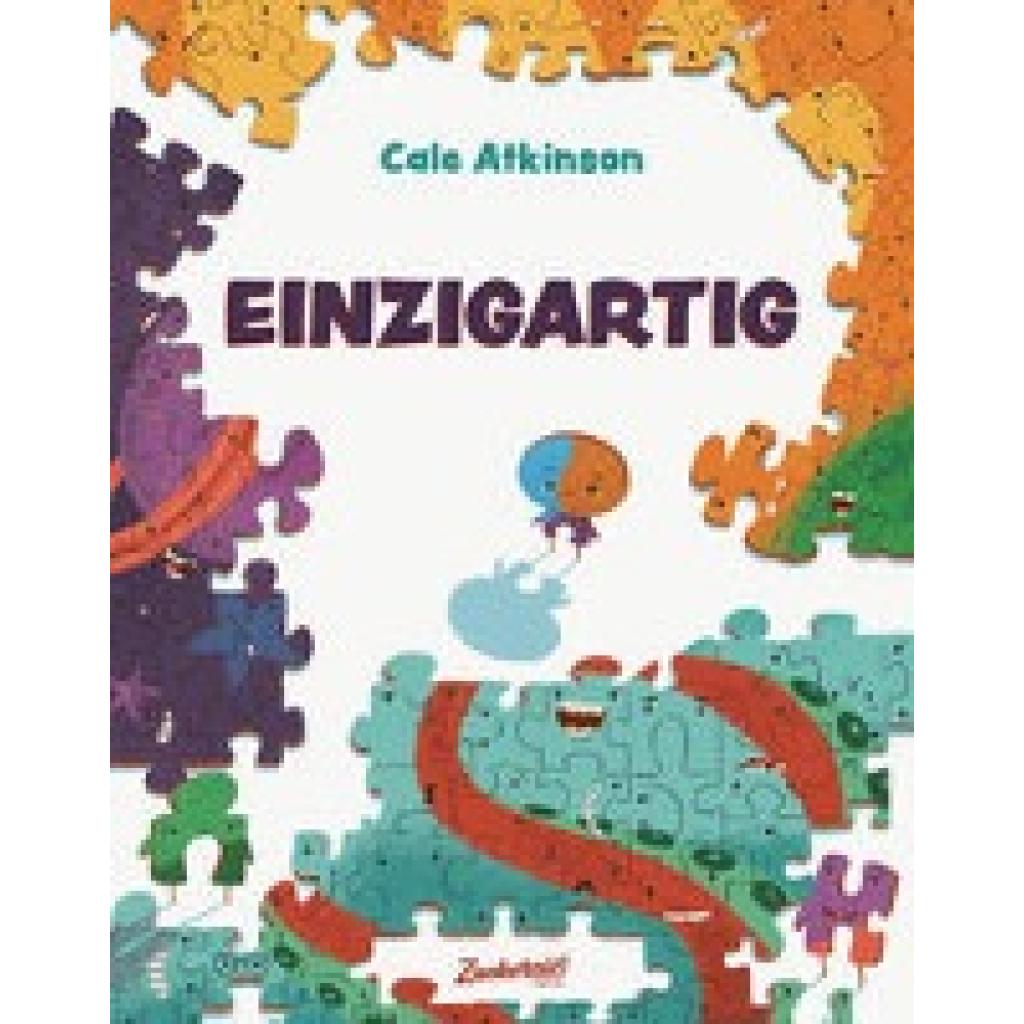
Atkinson, Cale: EinzigartigEinzigartig , Ich bin ich und das ist gut so! Oliver findet seinen Platz in der Welt Oliver ist ein buntes Puzzle-Teil und träumt davon, Teil von etwas ganz Besonderem zu werden: Vielleicht die Mähne eines Einhorns? Oder ein Astronautenhelm? Doch wo er auch hingeht, die anderen Teile haben immer etwas auszusetzen: Er ist zu rund! Nicht rot genug! Er passt einfach nirgends! Also versucht Oliver, sich anzupassen, und das klappt sogar für ein Weilchen. Doch schließlich stellt er fest, dass es mindestens so wichtig ist, sich selbst treu zu sein, wie dazu zu gehören ... Cale Atkinson hat mit der Bildergeschichte rund um Puzzle-Teil Oliver ein bezauberndes Kinderbuch geschrieben. Es setzt sich mit dem Anders-Sein und dem Mut zur Individualität auseinander: Ein tolles Bilderbuch für Kinder und Vorlesende, das Kinder stark macht und fördert! - Ich gehöre nirgends dazu: Wie Oliver schließlich doch seine Gemeinschaft findet - Mit Geschichten für Kinder das Selbstbewusstsein stärken - Anders sein bedeutet nicht, einsam sein zu müssen: Ein Bilderbuch, das Mut macht - Ich bin ich: Mit Bilderbüchern im Kindergarten über Selbstannahme sprechen Sei du selbst! Was Kinder von Oliver lernen können So wie für Puzzle-Teil Oliver kann es auch für Kinder ein Weilchen dauern, bis sie lernen, sie selbst zu sein. Dazuzugehören ist schön, aber nicht um jeden Preis! Auch Oliver findet schließlich heraus, dass er sich nicht zu verstecken braucht, um Anschluss zu finden. Freunde akzeptieren dich, so wie du bist, mit allen Ecken, Kanten und mit deiner Farbe. Eltern und Erzieher:innen werden an dieser Geschichte für Kinder ab drei Jahren ebenso viel Freude haben wie die jungen Zuhörer:innen. Ein kunterbuntes Kinderbuch über Diversität und die Suche nach dem eigenen Platz in der Welt! , Armaturenbretter & Handschuhfächer > Innenausstattung , Erscheinungsjahr: 20230914, Produktform: Leinen, Autoren: Atkinson, Cale, Illustrator: Atkinson, Cale, Übersetzung: Jüngert, Pia, Seitenzahl/Blattzahl: 40, Keyword: anders sein; bilderbuch; bilderbücher im kindergarten; bildergeschichte; dazu gehören; geschichten für kinder; ich bin ich; ich gehöre nirgends dazu; kinder fördern; kinder stark machen; kinderbuch diversität; kinderbücher ab 3; pädagogisch wertvolle kinderbücher ab 3 jahren; sei du selbst; selbstbewusstsein stärken, Fachschema: Homosexualität (LGBTQ) / Kinderliteratur, Jugendliteratur~Selbstbewusstsein / Kindersachbuch, Jugendsachbuch~Bilderbuch, Fachkategorie: Kinder/Jugendliche: Persönliche und soziale Themen: Körper und Gesundheit~Kinder/Jugendliche: Persönliche und soziale themen: LGBT~Kinder/Jugendliche: Persönliche und soziale Themen: geschlechtliche Identität~Kinder/Jugendliche: Persönliche und soziale Themen: Selbstwahrnehmung und Selbstbewusstsein~Kinder/Jugendliche: Persönliche und soziale Themen: Wut, Frustration~Kinder/Jugendliche: Persönliche und soziale Themen: Traurigkeit, Unglücklichsein, Enttäuschung~Kinder/Jugendliche: Persönliche und soziale Themen: Einsamkeit, Isolation~Kinder/Jugendliche: Persönliche und soziale Themen: Mitgefühl, Einfühlungsvermögen, Freundlichkeit~Kinder/Jugendliche: Persönliche und soziale Themen: Mut, Tapferkeit, Hoffnung~Kinder/Jugendliche: Persönliche und soziale Themen. Freunde und Freundschaft~Kinder/Jugendliche: Persönliche und soziale Themen: Vorurteile und Intolleranz~Kinder/Jugendliche: Persönliche und soziale Themen: Identität / Zugehörigkeit~Bilderbücher mit Erzähltexten, Altersempfehlung / Lesealter: 18, ab Alter: 3, Warengruppe: HC/Kinder- und Jugendbücher/Bilderbücher, UNSPSC: 49019900, Warenverzeichnis für die Außenhandelsstatistik: 49019900, Länge: 284, Breite: 239, Höhe: 12, Gewicht: 550, Produktform: Gebunden, Genre: Kinder- und Jugendbücher,24,90 €*Versand: 0,00 €Sichere Weiterleitung zum Anbieter
-
Wo speichert der Screenshot?
Der Screenshot wird standardmäßig im Bilderordner auf deinem Gerät gespeichert. **
-
Welche Krawattenbreite wird als klassisch und zeitlos angesehen?
Die klassische und zeitlose Krawattenbreite liegt zwischen 8,9 cm und 9,5 cm. Diese Breite passt zu den meisten Anzügen und ist ein sicherer Stil. Breiten außerhalb dieses Bereichs gelten als modisch oder trendig. **
-
Darf ich einen Screenshot ausdrucken?
Ja, du darfst einen Screenshot ausdrucken, solange du keine Urheberrechte verletzt und der Inhalt für den Druck geeignet ist. Beachte jedoch, dass einige Websites oder Anwendungen möglicherweise Einschränkungen oder Nutzungsbedingungen haben, die das Drucken von Screenshots verbieten. **
-
Wie rendert man einen Screenshot?
Um einen Screenshot zu rendern, musst du zuerst den gewünschten Bildschirmbereich auf deinem Computer auswählen. Dies kann durch Drücken der "Druck" -Taste auf der Tastatur oder durch Verwendung eines speziellen Screenshot-Tools erfolgen. Anschließend musst du das Bild in einem Bildbearbeitungsprogramm öffnen und es speichern oder weiter bearbeiten, um es in dem gewünschten Format zu rendern. **
* Alle Preise verstehen sich inklusive der gesetzlichen Mehrwertsteuer und ggf. zuzüglich Versandkosten. Die Angebotsinformationen basieren auf den Angaben des jeweiligen Shops und werden über automatisierte Prozesse aktualisiert. Eine Aktualisierung in Echtzeit findet nicht statt, so dass es im Einzelfall zu Abweichungen kommen kann. ** Hinweis: Teile dieses Inhalts wurden von KI erstellt.